
Como Usar o Controle de PS4 e PS5 (DualSense) no PC: Guia Definitivo do DS4Windows
Quer jogar seus Games favoritos no PC utilizando o controle do PlayStation 4 ou PlayStation 5? Neste guia completo do SoulsGamer, você aprende o passo a passo para configurar o DS4Windows, seja para simular um controle de Xbox (compatibilidade máxima) ou para usar as funções nativas do DualSense!
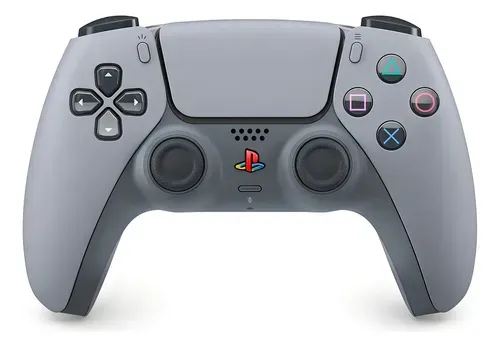
Seja para encarar chefes em Elden Ring, navegar pelos menus da Epic Games ou curtir os lançamentos da PlayStation Studios no PC, usar o controle do PS4 (DualShock 4) ou PS5 (DualSense) no Windows é uma das melhores experiências para os gamers.
Embora a Steam já ofereça um bom suporte nativo, jogos fora dela (como na EA App, Ubisoft Connect ou Epic Games) costumam não reconhecer os controles da Sony. É aí que entra o DS4Windows, a ferramenta definitiva para mapear e adaptar seu controle no computador.
Abaixo, preparamos o tutorial passo a passo para você configurar a emulação perfeita para o seu setup.
Passo 1: Download e Instalação dos Drivers Essenciais
Antes de conectar o controle, precisamos preparar o sistema para entender o novo hardware:
-
Acesse o repositório oficial do DS4Windows (no GitHub, mantido pelo desenvolvedor Ryochan7) e baixe o arquivo
.zipmais recente. -
Extraia o arquivo para uma pasta de fácil acesso (ex:
C:\DS4Windows). -
Execute o arquivo DS4Windows.exe.
-
Na tela inicial de boas-vindas, clique em Install ViGEmBus Driver.
Atenção: Esse driver é obrigatório. É ele quem faz o Windows "enganar" os jogos e fazer o controle da Sony se passar por um controle de Xbox ou ser reconhecido com precisão.
Passo 2: Como Conectar o Controle ao PC
Você pode usar tanto cabo quanto conexão sem fio:
-
Conexão por Cabo USB: Basta plugar o cabo (Micro-USB para PS4 ou USB-C para PS5) em uma porta USB do seu computador.
-
Conexão via Bluetooth:
-
Abra as configurações de Bluetooth do Windows e clique em Adicionar Dispositivo.
-
No controle, mantenha pressionados os botões PS + Share (no DS4) ou PS + Criar (no DualSense) até que a barra de luz comece a piscar rapidamente.
-
Selecione o controle na lista do PC para parear.
-
Passo 3: Escolhendo o Seu Modo de Emulação
Com o controle conectado e reconhecido na aba Controllers do DS4Windows, vá para a aba Profiles (Perfis) e clique em New (Novo). Na aba Other (Outros), escolha a opção que melhor atende à sua necessidade:
Modos de Emulação Disponíveis
| Modo de Emulação | Ideal Para | Benefícios |
| Xbox 360 / Xbox One | Jogos fora da Steam (Epic, EA App, Game Pass) | Compatibilidade universal em 100% dos jogos de PC. |
| DualSense / DualShock 4 | Jogos modernos e lançamentos da Sony no PC | Mantém o layout de botões do PlayStation e recursos como giroscópio e resposta tátil (onde suportado). |
-
Para emular Xbox: Selecione
Xbox 360na opção Emulated Controller. -
Para manter como PlayStation: Selecione
DualSenseou desative a emulação de Xbox para que o software apenas gerencie a iluminação e os perfis do controle. -
Defina um nome para o seu perfil e clique em Save.
Passo 4: O "Pulo do Gato" (Evite Comandos Duplicados)
Um erro muito comum de quem usa o DS4Windows é o jogo reconhecer dois controles ao mesmo tempo (o controle real do PS5 + o controle virtual do Xbox).
Para resolver isso de forma definitiva:
-
Acesse a aba Settings (Configurações) no DS4Windows.
-
Marque a caixa de seleção Hide DS4 Controller (Ocultar controle DS4).
-
Isso garante que o Windows oculte o sinal bruto da Sony, enviando para os jogos apenas o sinal traduzido e limpo.
Conclusão:
Pronto! Agora você tem o controle total do seu DualShock 4 ou DualSense no PC. Você pode ajustar a cor do LED, configurar zonas mortas dos analógicos e criar atalhos personalizados dentro do menu de perfis.
Dica: Se for jogar um título nativo da Steam com suporte completo ao DualSense (como The Last of Us Part I ou God of War Ragnarök via cabo), você pode fechar o DS4Windows e deixar a própria Steam gerenciar as respostas táteis avançadas e os gatilhos adaptativos!
O que achou da notícia?
0 reações


LEIA TAMBÉM



💬 Fórum da Comunidade 0
Ninguém comentou ainda.