
Windows 11 pode estar atrasando a abertura dos seus programas, mas dois ajustes no Registro prometem reduzir a espera em até 80%
Uma alteração simples no Registro do Windows 11 conseguiu reduzir de 2 minutos e 30 segundos para apenas 30 segundos o tempo necessário para carregar os aplicativos de inicialização de um usuário. A solução desativa dois mecanismos de atraso utilizados pelo sistema, mas pode não ser adequada para computadores mais modestos.
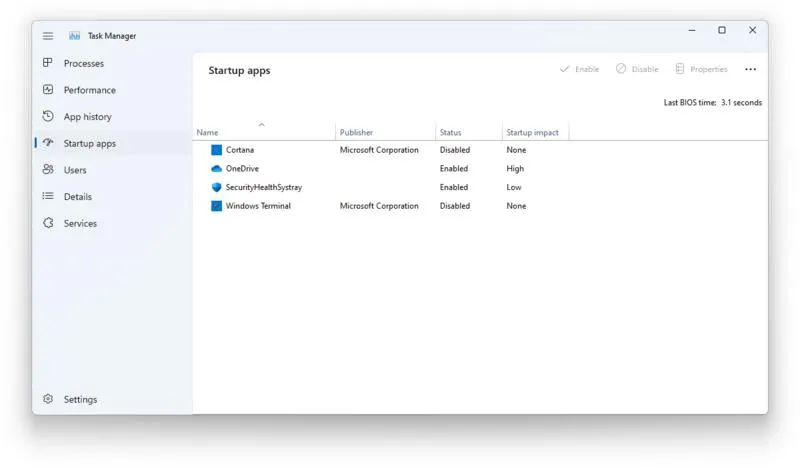
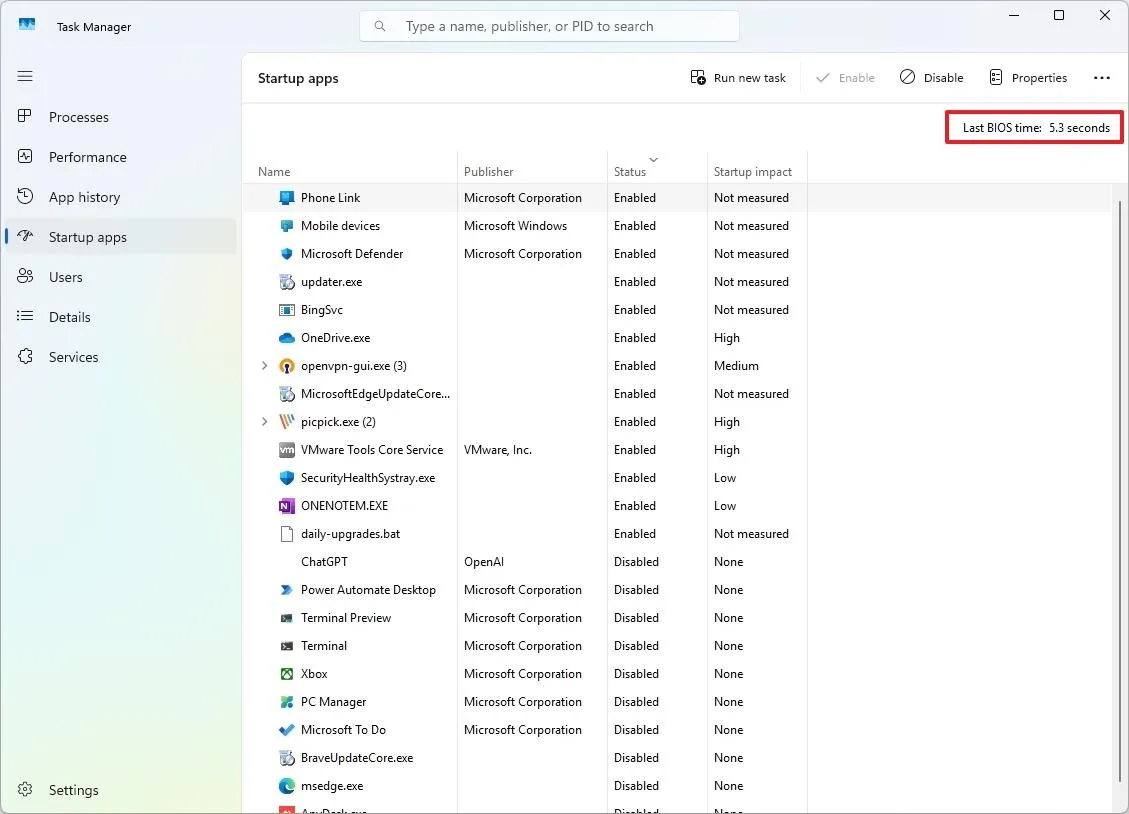
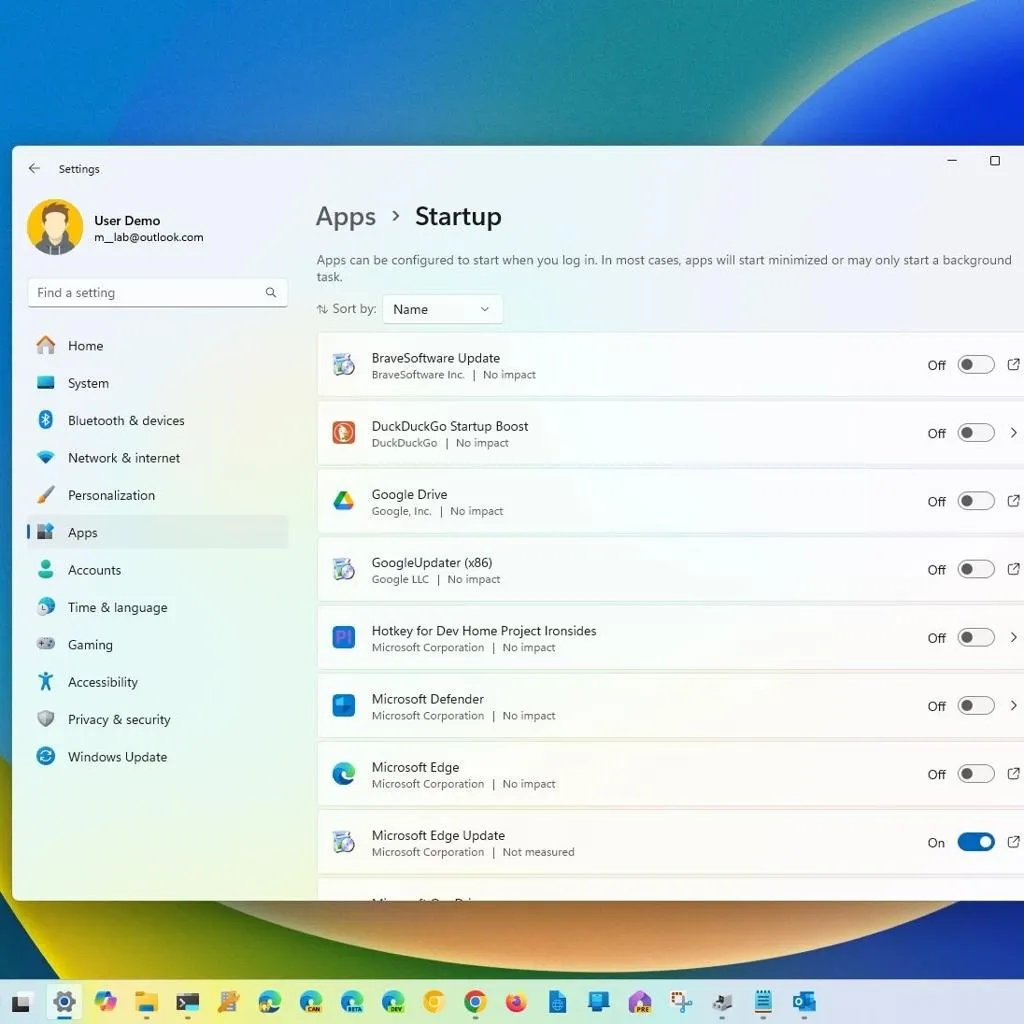
O Windows 11 pode iniciar rapidamente, exibir a área de trabalho e, mesmo assim, deixar o usuário esperando vários minutos até que programas como Steam, Discord, aplicativos de monitoramento e ferramentas de produtividade estejam disponíveis. Esse comportamento chamou a atenção de um usuário que encontrou uma maneira de reduzir consideravelmente o tempo de carregamento dos aplicativos utilizando apenas duas modificações no Registro do Windows.
A descoberta foi compartilhada no Reddit pelo usuário PersianMG, que relatou uma redução de aproximadamente 80% no tempo necessário para carregar todos os seus programas automaticamente. O resultado chamou a atenção porque o computador utilizado já possuía hardware de alto desempenho, indicando que o problema não estava necessariamente relacionado à capacidade de processamento da máquina.
Por que o Windows 11 demora para abrir os aplicativos?
Segundo o relato publicado no Reddit, o computador apresentava um comportamento incomum durante a inicialização. Embora o Windows carregasse rapidamente, os aproximadamente 30 aplicativos configurados para iniciar automaticamente demoravam bastante para aparecer.
A máquina também executava seis scripts do AutoHotkey e diversos serviços em segundo plano. Mesmo com um hardware potente, os programas eram iniciados gradualmente, com intervalos consideráveis entre cada carregamento.
Para investigar o problema, o usuário utilizou o Windows Performance Toolkit, ferramenta de diagnóstico que permite analisar o comportamento do sistema durante sua execução.
A análise identificou períodos prolongados de inatividade entre os processos de inicialização, indicando que o problema não estava necessariamente relacionado a algum aplicativo específico.
A explicação encontrada está no mecanismo de gerenciamento de inicialização do Windows 11. O sistema pode adiar a abertura de determinados aplicativos até que o computador alcance uma condição considerada suficientemente estável, reduzindo a disputa por recursos como processador, memória e armazenamento.
Embora essa abordagem possa beneficiar computadores mais lentos, ela também pode criar esperas desnecessárias em máquinas com hardware mais potente.
Os dois valores do Registro que podem resolver o problema
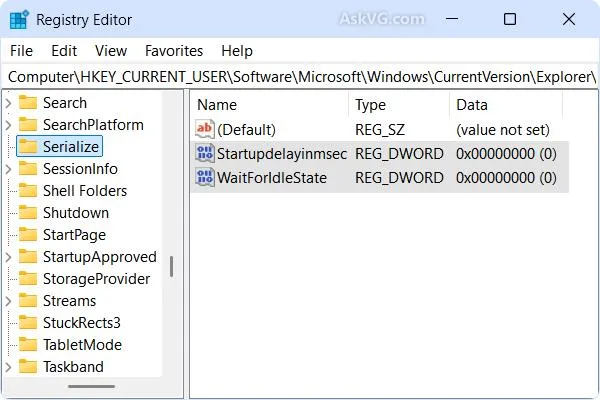
A solução consiste em modificar duas entradas do Registro do Windows, chamadas StartupDelayInMSec e WaitForIdleState.
Ambas ficam dentro da chave Serialize, localizada no perfil do usuário atual.
O procedimento é relativamente simples, mas exige atenção porque alterações incorretas no Registro podem provocar problemas no funcionamento do sistema.
Para realizar a modificação:

Pressione Win + R no teclado.
Digite regedit e pressione Enter.
Navegue até o seguinte endereço:
HKEY_CURRENT_USER\Software\Microsoft\Windows\CurrentVersion\Explorer
Dentro de Explorer, procure a chave Serialize. Caso ela não exista, crie uma nova chave com esse nome.
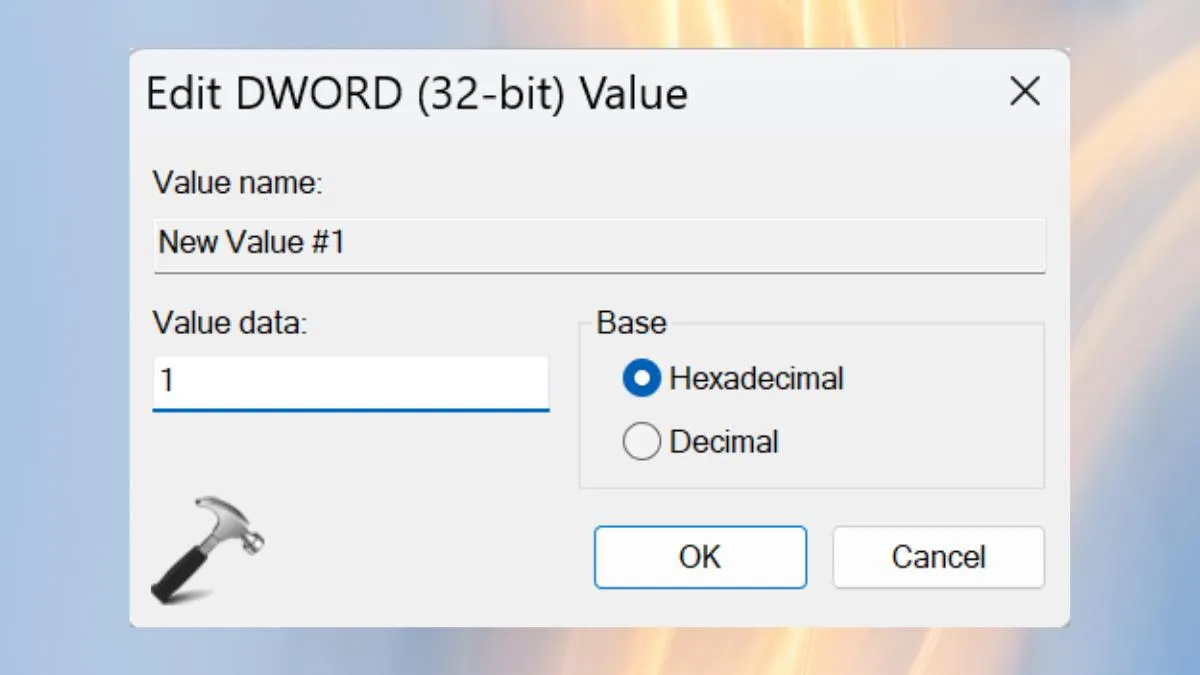
Dentro de Serialize, crie dois valores do tipo DWORD (32 bits):
StartupDelayInMSec
WaitForIdleState
Configure os dois valores como 0.
Reinicie o computador ou encerre a sessão do Windows e entre novamente.
O primeiro valor controla o atraso associado à inicialização dos aplicativos. Já o segundo desativa a espera pelo estado de inatividade utilizado pelo mecanismo de inicialização.
É importante fazer um backup da chave do Registro antes de realizar qualquer alteração. Caso o comportamento original seja necessário novamente, os valores adicionados poderão ser removidos.
Resultado: de 2 minutos e 30 segundos para apenas 30 segundos
O resultado apresentado por PersianMG foi bastante expressivo.
Tempo de carregamento dos aplicativos
Antes da alteração
2min30s
Depois da alteração
30 segundos
Redução no tempo
80%
Resultado relatado por um único usuário. Não representa um benchmark independente.
A diferença demonstra como o gerenciamento de inicialização pode influenciar a experiência de utilização do Windows, especialmente para quem mantém muitos programas configurados para abrir automaticamente.
Entretanto, não significa que todos os computadores conseguirão alcançar a mesma redução. O resultado depende da quantidade de aplicativos, dos serviços executados e da capacidade do hardware.
A alteração pode prejudicar computadores mais lentos?
Existe uma ressalva importante.
O atraso implementado pelo Windows não foi criado sem motivo. Sua finalidade é evitar que diversos programas disputem simultaneamente os recursos do computador logo após o login.
Ao desativar essa espera, vários aplicativos podem tentar iniciar praticamente ao mesmo tempo.
Em computadores com processadores mais modestos, pouca memória RAM ou armazenamento lento, isso pode provocar picos de utilização de recursos e até deixar a máquina temporariamente menos responsiva.
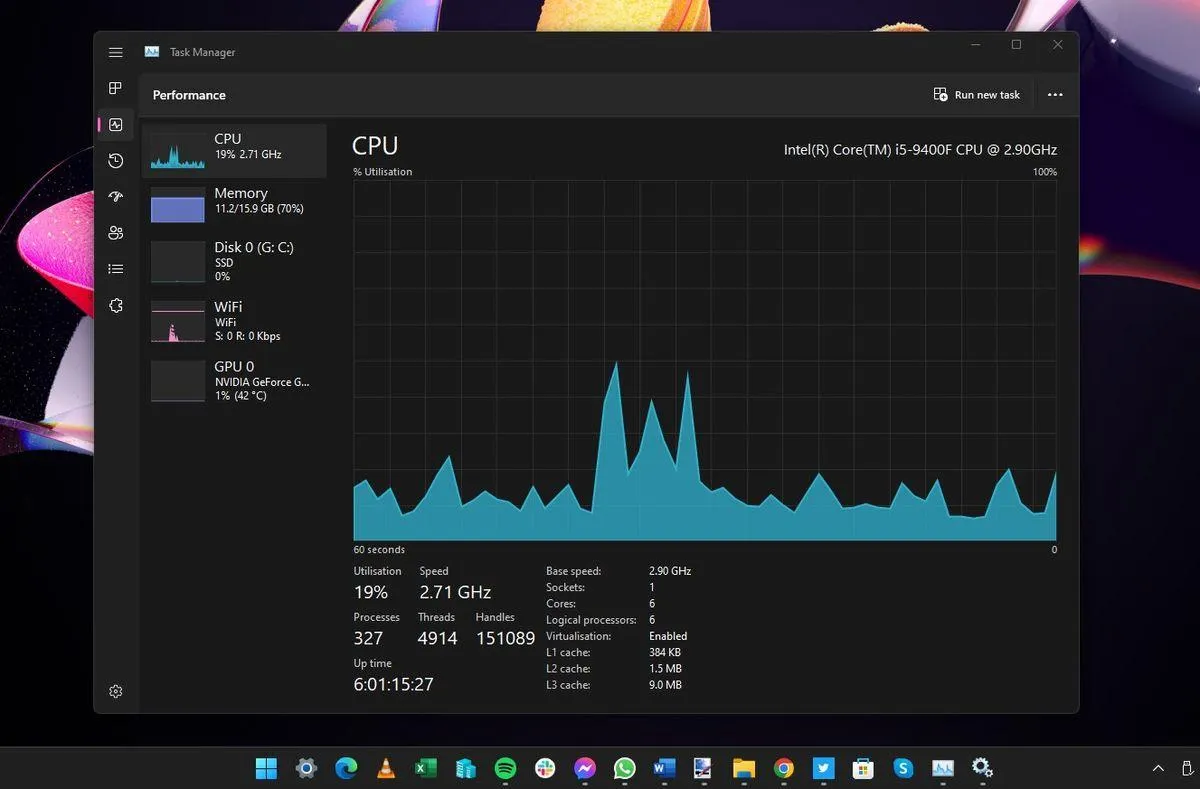
Outro detalhe é que a alteração não acelera o processo de inicialização do próprio Windows, nem faz com que os aplicativos executem suas tarefas internas mais rapidamente. Ela atua especificamente sobre o mecanismo de atraso aplicado à inicialização dos programas.
A solução também não deve ser confundida com a tecnologia Accelerated App Launch da Microsoft, que possui outra finalidade: melhorar a abertura posterior de aplicativos que já estão em execução.
A solução já existe há algum tempo
Apesar de a descoberta ter ganhado atenção em novembro de 2026, essa modificação não é completamente nova.
Discussões sobre os valores StartupDelayInMSec e WaitForIdleState circulam desde pelo menos 2024, inclusive em publicações da comunidade Microsoft Q&A.
Também existe uma alternativa por meio do Windhawk, com o mod Startup App Delay Fix, que aplica uma solução semelhante sem modificar permanentemente os valores originais do Registro do usuário.
Essa alternativa pode interessar a quem prefere utilizar uma ferramenta para administrar a alteração em vez de modificar manualmente o Registro.
Conclusão
A descoberta mostra que nem sempre a demora para utilizar os aplicativos após ligar o computador está relacionada à falta de desempenho do hardware. Em determinadas situações, o próprio gerenciamento de inicialização do Windows 11 pode introduzir esperas que acabam prejudicando a experiência do usuário.
Os dois valores do Registro oferecem uma alternativa simples para quem utiliza um computador potente e percebe atrasos excessivos na abertura dos programas.
Entretanto, como não existe garantia de melhoria em todas as configurações, a recomendação é realizar backup antes da alteração e comparar o comportamento do computador antes e depois.
Para quem possui muitos aplicativos de inicialização e hardware capaz de lidar com vários processos simultâneos, essa pode ser uma modificação interessante para deixar a experiência após o login mais rápida.
Fontes
O que achou da notícia?
0 reações

LEIA TAMBÉM
 #NOTíCIAS
Alien: Isolation 2 terá Xenomorfo mais inteligente e perseguições em ambientes abertos
 #NOTíCIAS
Pikmin Day Direct revela novidades de Pikmin 4, atualização de Pikmin Bloom e novas animações
 #NOTíCIAS
GPT-6 Astra joga Minecraft por 141 horas, perde tudo para um Creeper, se deprime e passa horas plantando batatas
💬 Fórum da Comunidade 0
Ninguém comentou ainda.